

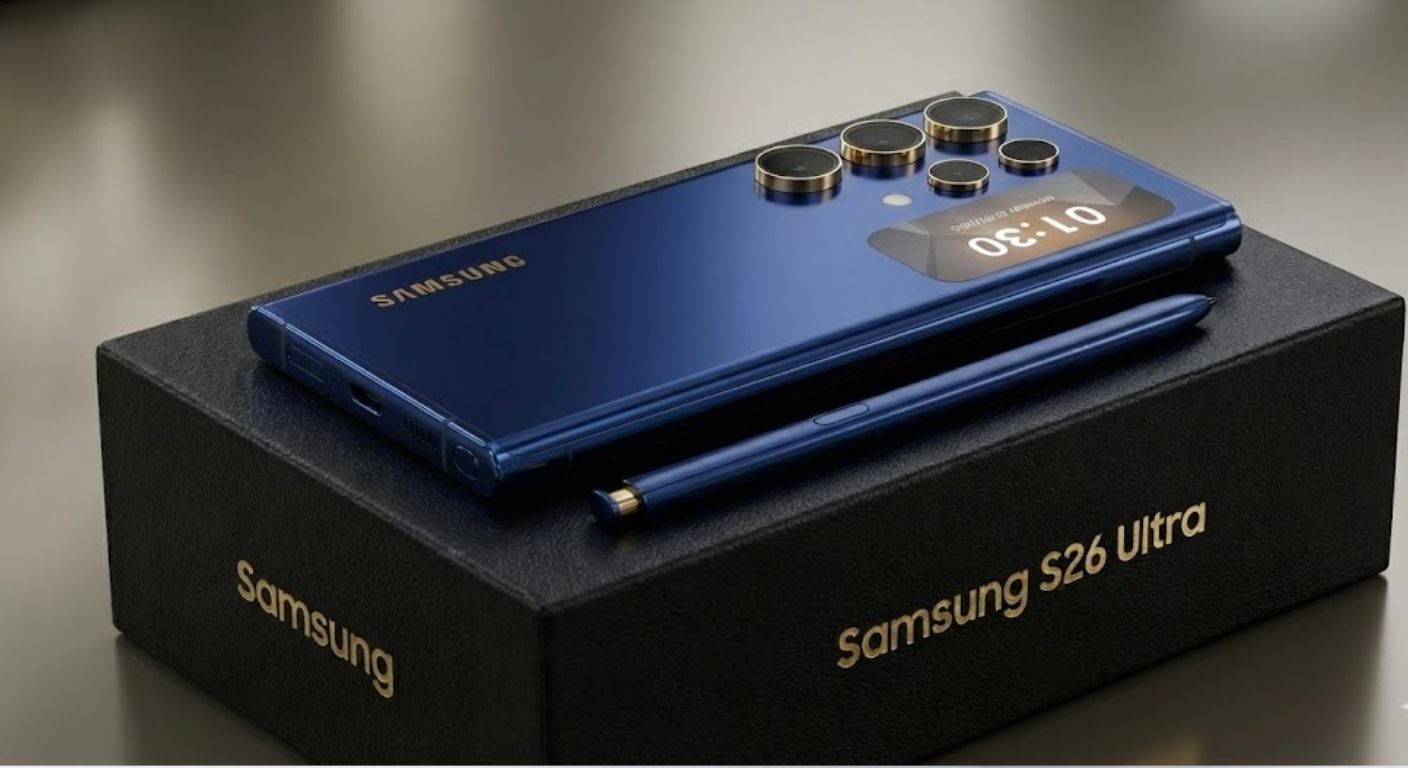
Купили новенький S26 Ultra? Поздравляем, у вас в руках самый мощный смартфон на Android. Но есть проблема: «из коробки» многие его суперспособности отключены или работают вполсилы ради экономии батареи.
Мы составили чек-лист из 7 критически важных настроек, которые превратят ваш Ultra из просто дорогого телефона в настоящий футуристичный гаджет.
1. Включаем «Настоящую плавность» (Adaptive 144Hz)
Samsung наконец-то завезла 144 Гц в Ultra-модель, но по умолчанию экран часто работает в режиме 60 или 120 Гц для сбережения энергии. Чтобы ощутить максимальную скорость интерфейса и игр, это нужно исправить.
Что делать: Настройки > Дисплей > Плавность движений > Выбрать «Адаптивная (до 144 Гц)».
2. Активируем скрытый модуль Good Lock (через Galaxy Store)
Это не совсем настройка, это легальный чит-код от Samsung, о котором знают только гики. В официальном магазине Galaxy Store найдите приложение Good Lock. Оно открывает доступ к десяткам подмодулей, которые позволяют переделать интерфейс до неузнаваемости.
Must-have модули:
Home Up: Чтобы изменить вид меню многозадачности (сделать его списком или сеткой).
Keys Cafe: Для создания безумных анимаций нажатия клавиш на клавиатуре.
3. Настраиваем Боковую кнопку «под себя»
По умолчанию долгое нажатие кнопки питания вызывает бесполезного ассистента Bixby. Давайте вернем туда меню выключения или повесим запуск фонарика/камеры.
Что делать: Настройки > Дополнительные функции > Боковая кнопка. Настройте двойное нажатие и нажатие с удержанием.
4. Улучшаем звук с Dolby Atmos (он выключен!)
У S26 Ultra великолепные стереодинамики, но технология Dolby Atmos, которая делает звук объемным и насыщенным, часто отключена по умолчанию.
Что делать: Настройки > Звуки и вибрация > Качество звука и эффекты. Включите Dolby Atmos (и отдельно для игр). Также обязательно пройдите тест Adapt Sound, чтобы телефон настроил частоты под ваш слух.
5. Режим «В перчатках» / Защитная пленка
Если вы наклеили защитное стекло или живете в холодном климате, вы заметите, что экран хуже реагирует на касания. В Samsung есть специальный переключатель, повышающий чувствительность сенсора.
Что делать: Настройки > Дисплей > Чувствительность.
6. Спасаем глаза: Комфорт для глаз + Затемнение
Функция «Комфорт для глаз» (фильтр синего) есть у всех. Но в S26 Ultra появилась новая опция «Улучшенное затемнение» для любителей посидеть в телефоне в полной темноте. Она снижает яркость ниже минимально допустимого уровня без потери качества картинки.
Что делать: Настройки > Дисплей > Комфорт для глаз > Включить «Улучшенное затемнение».
7. Принудительный многооконный режим для ВСЕХ приложений
S26 Ultra создан для многозадачности, но некоторые приложения (например, Instagram) до сих пор плохо поддерживают режим разделенного экрана. Это можно исправить принудительно через меню для разработчиков.
Что делать: Настройки > Сведения о телефоне > Сведения о ПО > 7 раз нажмите на «Номер сборки». Вернитесь в главное меню настроек, внизу появятся «Параметры разработчика». Зайдите туда и включите тумблер «Разрешить сохранение приложений на внешние накопители» и «Многооконный режим для всех».